資訊組維修日誌_公告
禮堂直播_混音obs教學_平衡式導線ctrl+F縮放圖全螢幕
{{ $t('FEZ002') }}教務處|
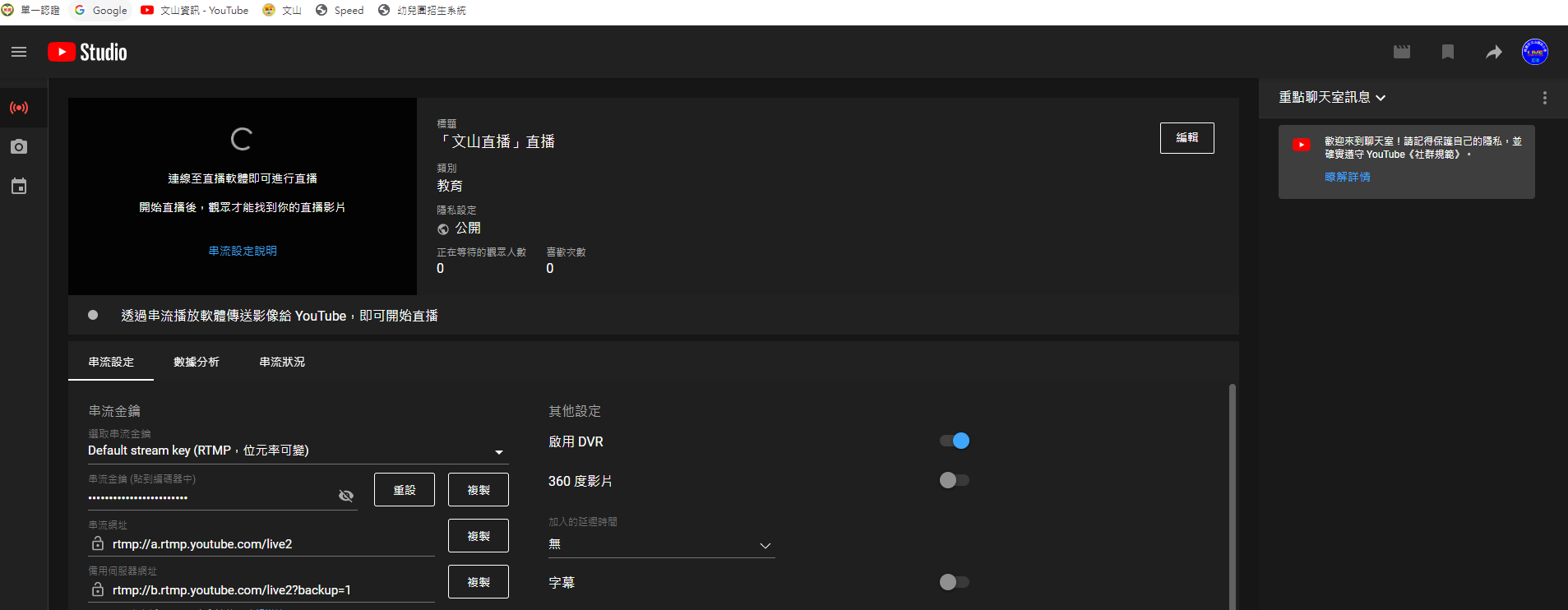
直播連結
頻道代碼>>>https://www.youtube.com/channel/UCI2nYzfMC3QpVJ9nRU8UlYA/live
https://www.youtube.com/channel/UC4R8DWoMoI7CAwX8_LjQHig/live
Alt+1 前鏡頭
Alt+3 準備期
Alt+2 人群歡呼
Alt 4 鼓勵動畫
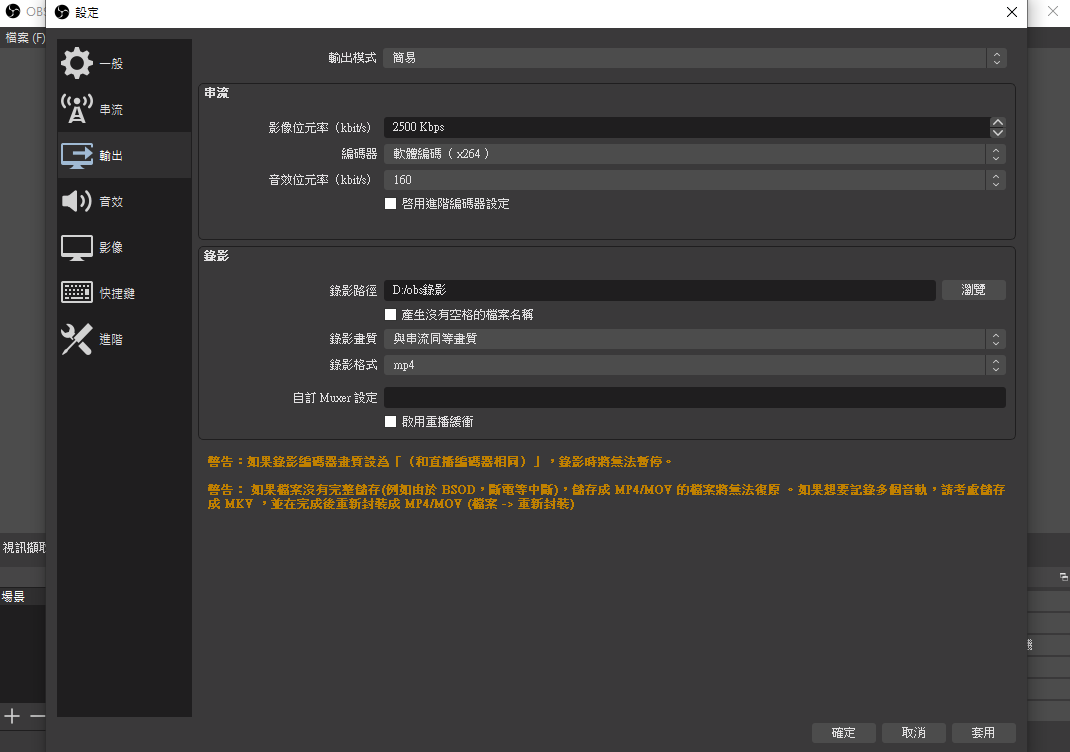
Youtube直播位元率說明>https://support.google.com/youtube/answer/2853702




資料來源
https://piko.live/liveteach/obs
https://www.techbang.com/posts/82696-set-the-computer-source-input-and-microphone-for-the-obs
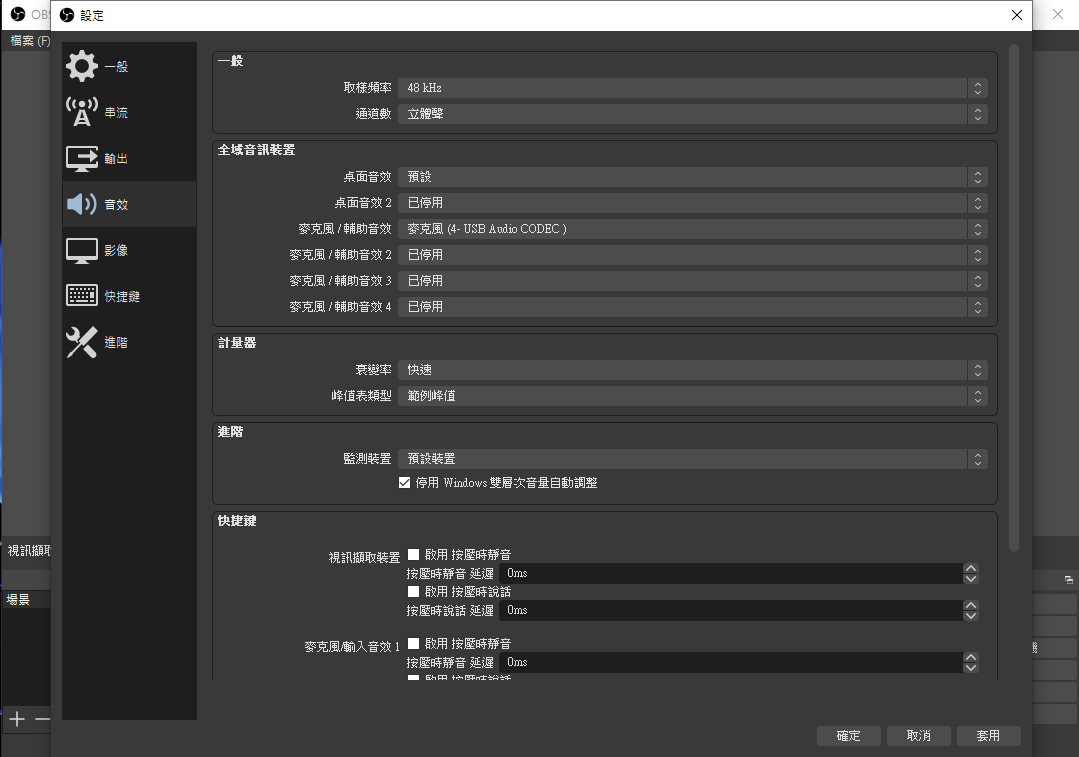
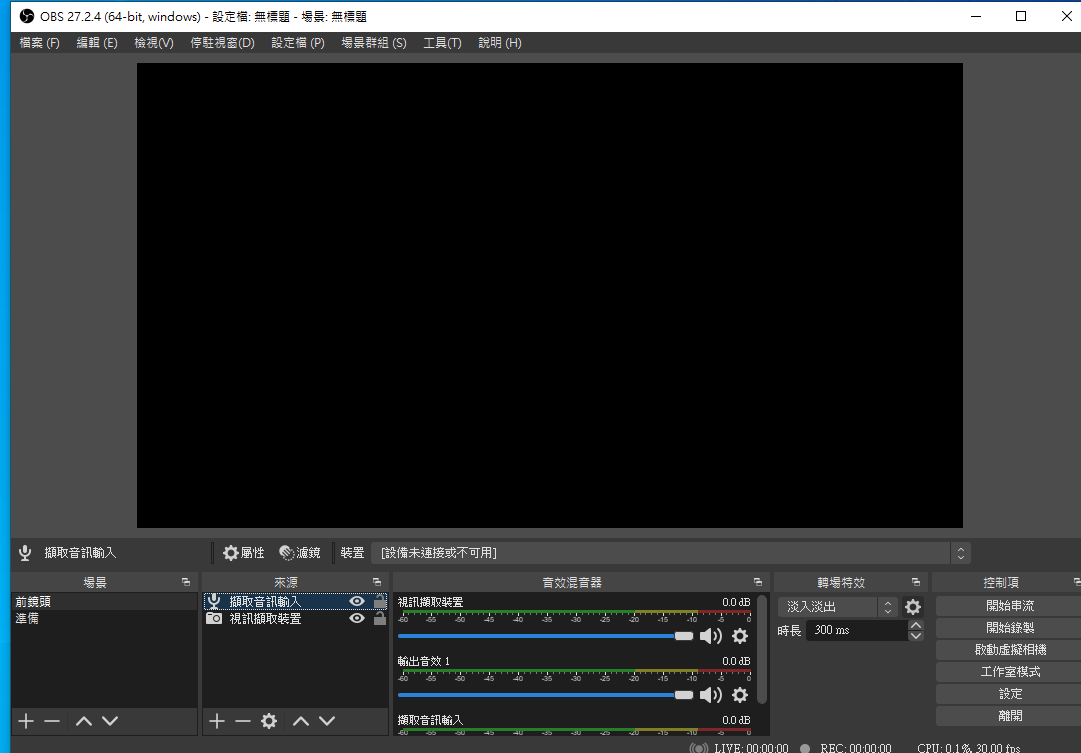
步驟1.正常情況下,OBS 主畫面的「音效混音器」區塊,應該會有預設的「輸出音效1」,它會擷取整台電腦發出的所有聲音。
步驟2.如果 OBS 無法正常擷取電腦內部聲音,請在桌面右下角的喇叭圖示上點選滑鼠右鍵,接著選擇「音效」選項。
步驟3.跳出聲音設定視窗後,切換頁籤至「錄製」,並在空白區域點一下滑鼠右鍵,打勾「顯示已停用裝置」選項。
步驟4.看見「立體聲混音」出現後,對它按一下滑鼠右鍵,接著勾選「啟用」,最後按下「確定」。
步驟5.回到 OBS 主畫面,在「來源」區塊按「+」圖示,再選擇「擷取音訊輸入」。
步驟6.於接下來的視窗中,在清單內挑選「立體聲混音」即可錄製電腦內部音效。此外,若是選擇「麥克風」則能從外接設備錄製聲音並混入影片。
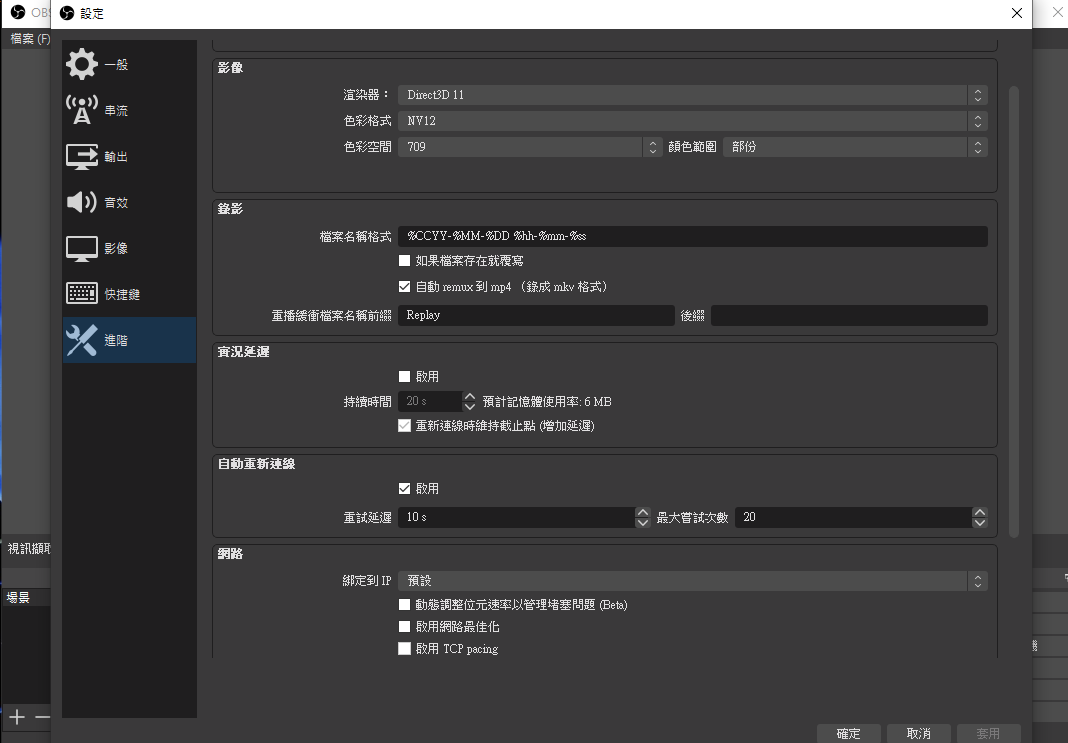
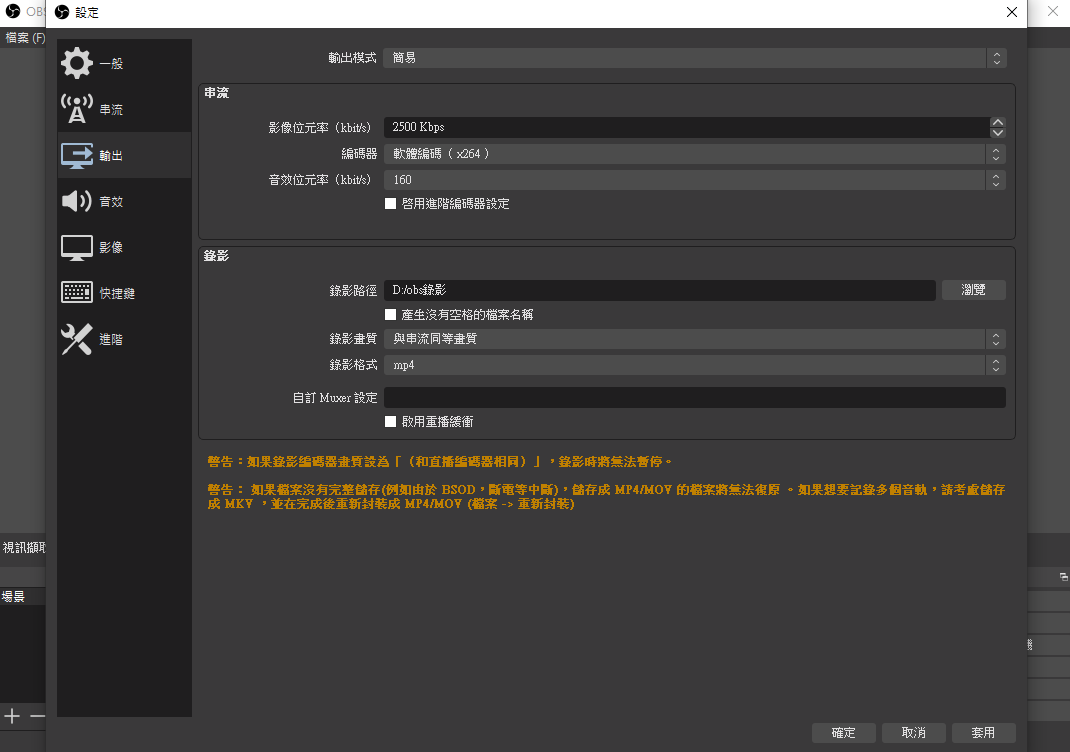
{{ $t('FEZ012') }}
{{ $t('FEZ003') }}2022-06-16
{{ $t('FEZ004') }}2023-05-30|
{{ $t('FEZ005') }}625|